Google Gmail New Feature: Change Email Username
નવી દિલ્હી1 કલાક પેહલા
- કૉપી લિંક
ગૂગલે તેના ઈમેલ પ્લેટફોર્મ જીમેલમાં નવું ફીચર લોન્ચ કર્યું છે, જેનાથી હવે તમે તમારી ઈમેલ આઈડીનું યુઝરનેમ (@gmail.com પહેલાનો ભાગ) બદલી શકશો. કંપનીના મતે, આ તમારી ડિજિટલ ઓળખને અપગ્રેડ કરવાની એક રીત છે.
હાલમાં આ અપડેટ અમેરિકી યુઝર્સ માટે છે, જે એવા લોકો માટે મોટી રાહત છે જેઓ પોતાનું ‘અજીબ’ યુઝરનેમ બદલવા માંગતા હતા. આગળ અમે તમને તેને બદલવાની સંપૂર્ણ પ્રક્રિયા અને જૂના એડ્રેસ સાથે જોડાયેલી જરૂરી વાતો જણાવીશું.
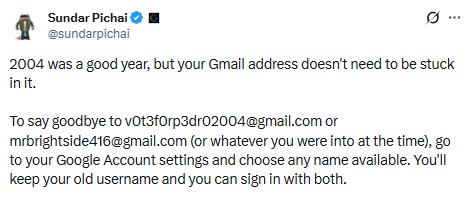
ગૂગલના CEO સુંદર પિચાઈએ X પર પોસ્ટ કરીને લખ્યું, ‘2004 એક સારું વર્ષ હતું, પરંતુ તમારા Gmail એડ્રેસને તેમાં ફસાયેલા રહેવાની જરૂર નથી. હવે યુઝર્સને તેમના જૂના કે ‘શરમજનક’ ઈમેલ એડ્રેસ (જેમ કે- coolboy123) સાથે રહેવાની જરૂર નથી. ગૂગલ હવે તેને બદલવાની સુવિધા આપી રહ્યું છે.’
યુઝરનેમ બદલવા પર જૂનું ઇમેઇલ એડ્રેસ પણ યથાવત્ રહેશે
તમે જેવું તમારું નવું Gmail એડ્રેસ પસંદ કરો છો, તમારું જૂનું ઇમેઇલ એડ્રેસ સંપૂર્ણપણે ડિલીટ થશે નહીં.
- વૈકલ્પિક ઇમેઇલ: તમારું જૂનું એડ્રેસ ‘વૈકલ્પિક ઇમેઇલ’ બની જશે.
- બંને પર મેઇલ આવશે: જૂના અને નવા, બંને એડ્રેસ પર આવતા ઇમેઇલ તમને એક જ ઇનબોક્સમાં મળશે.
- ડેટા સુરક્ષિત: તમારા જૂના મેઇલ, ફોટા, ડ્રાઇવની ફાઇલો અને મેસેજ પર કોઈ અસર નહીં થાય.
- લોગ-ઇન સુવિધા: તમે ગૂગલની તમામ સેવાઓ (જેમ કે- મેપ્સ, યુટ્યુબ, ડ્રાઇવ) પર જૂના કે નવા, કોઈપણ ઇમેઇલથી લોગ-ઇન કરી શકશો.
બદલાવ પહેલાં આ બાબતોનું ધ્યાન રાખો
ઇમેઇલ બદલવું સરળ છે, પરંતુ ગૂગલે કેટલીક જરૂરી સાવચેતીઓ રાખવા જણાવ્યું છે.
- એપ સેટિંગ્સ: ઈમેલ બદલવાથી કેટલીક એપ્સની સેટિંગ્સ રીસેટ થઈ શકે છે, જેમ કે નવા ફોનમાં લોગ-ઈન કરવાથી થાય છે.
- બેકઅપ: સુરક્ષા માટે તમારા એન્ડ્રોઇડ ડેટા, કોન્ટેક્ટ્સ અને ફોટાનો બેકઅપ ચોક્કસ લો.
- ક્રોમ સિંક: જો તમે ક્રોમ બ્રાઉઝરનો ઉપયોગ કરો છો, તો સિંક સેટિંગ્સ ફરીથી તપાસવી પડી શકે છે.
Gmail યુઝરનેમ બદલવાની સ્ટેપ-બાય-સ્ટેપ પ્રોસેસ
- લિંક ખોલો: તમારા ડિવાઇસ પર myaccount.google.com/google-account-email પર જાઓ.
- પર્સનલ ડિટેઇલ: ઉપર ડાબી બાજુએ ‘Personal info’ પર ક્લિક કરો.
- ઈમેલ ઓપ્શન: અહીં ‘Email’ અને પછી ‘Google Account email’ પર જાઓ.
- એડિટ કરો: ‘Change Google Account email’ વિકલ્પ પર ક્લિક કરો. (જો આ વિકલ્પ ન દેખાય, તો હજુ ફીચર એક્ટિવ થયું નથી).
- નવું નામ પસંદ કરો: તમારું નવું યુઝરનેમ ટાઈપ કરો. ધ્યાન રાખો કે આ નામ પહેલા કોઈએ વાપર્યું ન હોય.
- પુષ્ટિ કરો: ‘Change email’ અને પછી ‘Yes, change email’ પર ક્લિક કરીને પ્રક્રિયા પૂર્ણ કરો.
12 મહિનામાં એક જ વાર યુઝરનેમ બદલી શકશો
ગૂગલે આ સુવિધા સાથે કેટલીક મર્યાદાઓ પણ નક્કી કરી છે.
- મર્યાદા: તમે 12 મહિના (એક વર્ષ)માં ફક્ત એક જ વાર નવું @gmail.com એડ્રેસ બનાવી શકશો.
- આજીવન મર્યાદા: એકંદરે કુલ 3 વાર જ તમારું Gmail એડ્રેસ બદલી શકશો.
- પાછા ફરવાનો રસ્તો: તમે ગમે ત્યારે તમારા જૂના ઇમેઇલ સરનામાં પર પાછા સ્વિચ કરી શકો છો, પરંતુ નવો ઇમેઇલ બનાવ્યા પછી તેને તરત જ ડિલીટ કરી શકશો નહીં.



latest video

news via inbox
Subscribe for the latest updates, promotions, and ads.