YouTube Playlist Privacy How to make it Private Public and Unlisted from mobile and computer | Gujarat News
YouTube પર વીડિયો જોવાનું તો દરેક વ્યક્તિ જાણે છે, પરંતુ શું તમને ખબર છે કે તમે તમારી પસંદના વીડિયોને એક પ્લેલિસ્ટમાં રાખીને તેની પ્રાઇવસી પણ નક્કી કરી શકો છો? એટલે કે તમે એ પસંદ કરી શકો છો કે તમારી પ્લેલિસ્ટ ફક્ત તમને જ દેખાય, બધા લોકો તેને જોઈ શકે અથવા પછી માત્ર લિંક મળવાથી જ કોઈ તેને ખોલી શકે. જો તમે કોઈ પ્લેલિસ્ટ બનાવી છે અને હવે તેની સેટિંગ બદલવા માંગો છો, તો આ કામ ખૂબ જ સરળ છે.
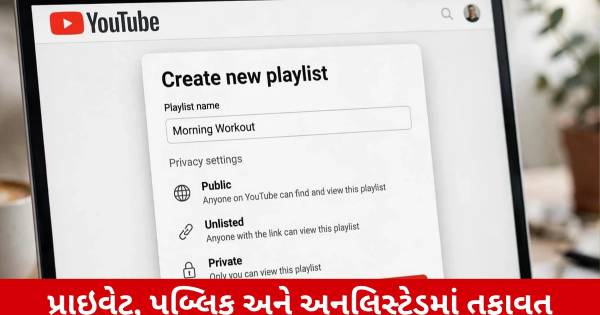
પ્રાઇવેટ, પબ્લિક અને અનલિસ્ટેડમાં તફાવત
- પબ્લિક પ્લેલિસ્ટ: તેને કોઈપણ વ્યક્તિ જોઈ શકે છે. જો તમારી પ્લેલિસ્ટમાં એવા વીડિયો છે જેને તમે મિત્રો અથવા અન્ય લોકો સાથે શેર કરવા માંગો છો, તો પબ્લિક ઓપ્શન ઉપયોગી છે.
- પ્રાઇવેટ પ્લેલિસ્ટ: આ ફક્ત તમને જ દેખાય છે. અન્ય લોકો તમારી પ્લેલિસ્ટને શોધીને અથવા તમારી ચેનલ પર જઈને જોઈ શકતા નથી.
- અનલિસ્ટેડ પ્લેલિસ્ટ: આ સામાન્ય રીતે YouTube પર દેખાતી નથી, પરંતુ જેની પાસે પ્લેલિસ્ટની લિંક છે, તે તેને જોઈ શકે છે. તેથી તેને સંપૂર્ણપણે પ્રાઇવેટ સમજવું યોગ્ય નથી.
મોબાઇલથી પ્લેલિસ્ટની પ્રાઇવસી કેવી રીતે બદલવી?
- સૌથી પહેલા YouTube એપ ખોલો.
- નીચે અથવા પ્રોફાઇલ સેક્શનમાં જઈને You અથવા તમારી લાઇબ્રેરી ખોલો.
- હવે પ્લેલિસ્ટમાં જાઓ.
- જે પ્લેલિસ્ટની પ્રાઇવસી બદલવી છે, તેને ખોલો.
- પ્લેલિસ્ટની પાસે રહેલા Edit એટલે કે પેન્સિલવાળા વિકલ્પ પર ટેપ કરો.
- હવે Privacy અથવા Visibilityનો ઓપ્શન જોવા મળશે.
- અહીંથી Private, Public અને Unlistedમાંથી તમારી પસંદનો ઓપ્શન પસંદ કરો.
- અંતમાં સેટિંગને Save કરી દો.
- આ પછી તમારી પ્લેલિસ્ટની વિઝિબિલિટી બદલાઈ જશે.
કમ્પ્યુટરથી કેવી રીતે બદલવી?
જો તમે લેપટોપ અથવા કમ્પ્યુટર પર YouTube ચલાવી રહ્યા છો, તો પ્રક્રિયા વધુ સરળ છે. YouTube ખોલીને તમારા અકાઉન્ટમાં લોગ ઇન કરો. ત્યારબાદ You અથવા Playlist સેક્શનમાં જાઓ અને જે પ્લેલિસ્ટની સેટિંગ બદલવી છે, તેને પસંદ કરો. હવે પ્લેલિસ્ટના Edit ઓપ્શન પર ક્લિક કરો. અહીં Privacy અથવા Visibilityની સેટિંગ મળશે. તમારી જરૂરિયાત મુજબ Public, Private અથવા Unlisted પસંદ કરો અને બદલાવને Save કરી દો.


news via inbox
Subscribe for the latest updates, promotions, and ads.